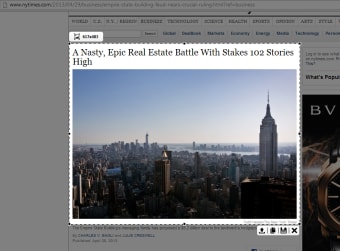
تتيح لك أداة My Print Screen (شاشة طباعة الشاشة) حفظ طباعة الشاشة على الكمبيوتر الشخصي أو حل التخزين السحابي. تحظى هذه الأداة بشعبية كبيرة ، وهذا هو سبب وجود العديد من مقاطع الفيديو على YouTube حول كيفية استخدامها ولماذا هناك الكثير من المقالات والبرامج التعليمية عبر الإنترنت التي توضح كيفية استخدامها.
استخدم أداة شاشة الطباعة الخاصة بي إذا كنت بحاجة إلى أخذ مطبوعات الشاشة داخل منطقة معينة معينة. أو يمكنك التقاط لقطات للشاشة بأكملها إذا كنت ترغب في ذلك. يمكنك إعداد مفاتيح التشغيل السريع ويمكنك تكوين الأداة لإنشاء صور مصغرة أو أنواع أخرى من الصور. لا تحتاج إلى تثبيت محرر صور لاستخدام البرنامج ، ويجعل واجهة المستخدم الرسومية التكوين بسيطًا جدًا.
الخلاصة - تكوين الأداة لتناسب احتياجاتك
استخدم أداة "شاشة الطباعة الخاصة بي" إذا كنت تعبت من الاضطرار إلى فتح برنامج الرسام لحفظ ما قمت به من لقطة شاشة. يمكنك الضغط على زر لحفظ لقطة الشاشة بدلاً من الحاجة إلى حفظ كل صورة يدويًا على الطلاء. يعد استخدام هذه الأداة أسرع بكثير من الطريقة التقليدية لالتقاط لقطات الشاشة التي تعد مثالية عندما تقوم بتصوير صور لمحتوى حساس للوقت.
المميزات
الكثير من الدعم عبر الإنترنت والبرامج التعليمية التابعة لجهات خارجية
أسرع بكثير من الطريقة التقليدية لأخذ لقطات الشاشة
واجهة المستخدم الرسومية معقدة ولكن بديهية نسبيًا لمستخدمي Windows المعتدلين
العيوب
يجب أن تمنح برنامج الطرف الثالث كلمة المرور لخدمة السحاب
قد تضطر إلى الضغط على مفاتيح Ctrl + Alt والضغط على P بدلاً من الضغط على زر طباعة الشاشة
تختلف القوانين الخاصة باستخدام هذا البرنامج من بلد لآخر. نحن لا ننصح باستخدام هذا البرنامج ولا نقر استخدامه إذا كان ذلك مخالفًا لهذه القوانين. قد تحصل Softonic على رسوم إحالة إذا قمت بالنقر على المنتجات المعروضة هنا أو شرائها.









.png)